 Snip
按兩下,就截好。
連按兩下 ⌘ 截圖,連按兩下 ⌃ 錄影。截完直接畫,錄完直接剪,不用再開第二個 app。
- 不用記快捷鍵兩下 ⌘ 截圖,兩下 ⌃ 錄影。手不用離開鍵盤。
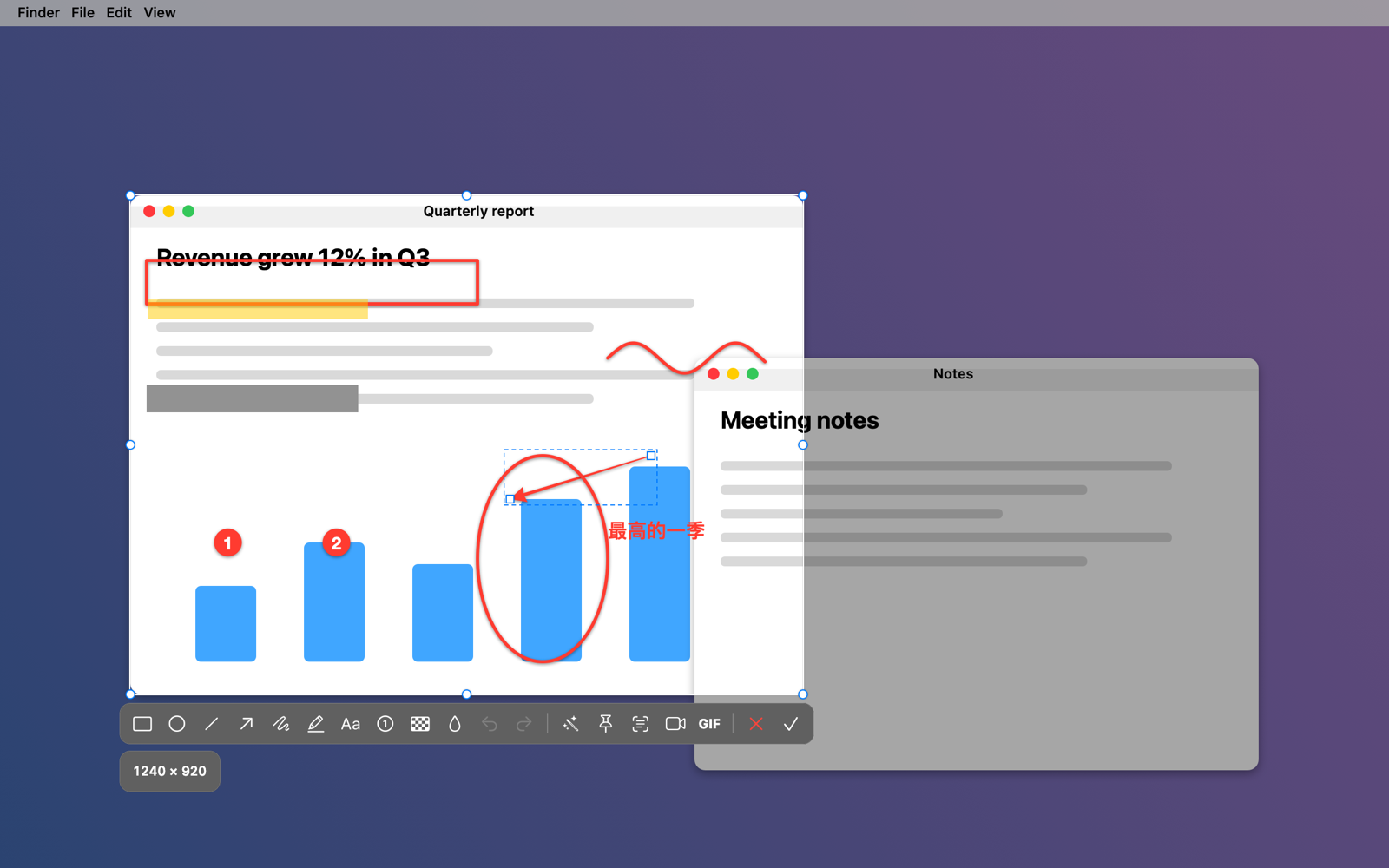
- 截完就能畫箭頭、框線、文字、編號、馬賽克,工具列就貼在選取框旁邊。
- 錄完就能剪像 iPhone 一樣拉兩端修剪,輸出 MP4 或 GIF。
為什麼做 Snip
截一張圖給別人看,常常要開三個 app。
- 截完要另外開預覽程式才能畫箭頭,畫完再存一次。
- 想遮住名字或帳號,要找馬賽克工具,還要對準位置。
- 錄影時想指給別人看,滑鼠點了哪裡,看的人根本找不到。
- 錄完頭尾多了幾秒,要丟進剪片軟體才能剪掉。
| Mac 內建截圖 | Snip | |
|---|---|---|
| 怎麼開始 | 按三個鍵的組合 | 連按兩下 ⌘ 或 ⌃ |
| 標註 | 另外開預覽程式 | 截圖當下就畫,10 種工具 |
| 遮個資 | 沒有 | 馬賽克和模糊 |
| 錄影時 | 只錄畫面 | 點擊效果、按鍵顯示、鏡頭泡泡、邊錄邊畫 |
| 錄完以後 | 另外找軟體剪 | 直接修剪,輸出 MP4 或 GIF |
Snip 能做什麼
截圖、標註、錄影、修剪,都在同一個地方。
截圖
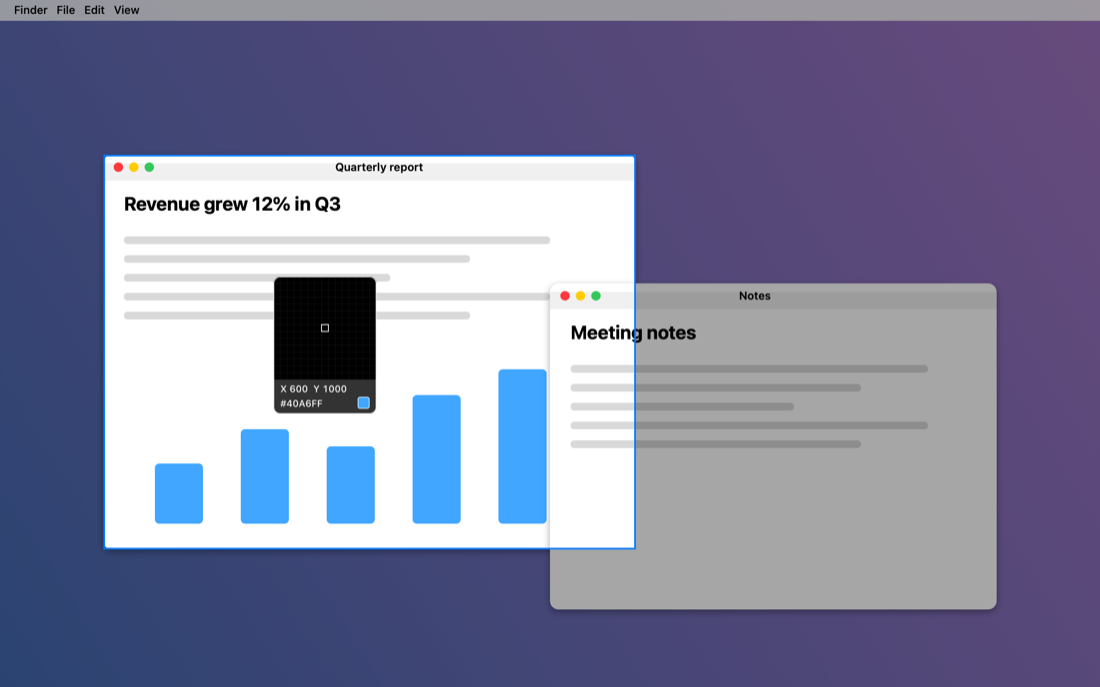
畫面先定住,再慢慢選
按下去畫面馬上凍結。滑過視窗會自動框好,也可以直接輸入寬高。截完可以釘在螢幕上,或用 OCR 把圖裡的字抓出來。
美化
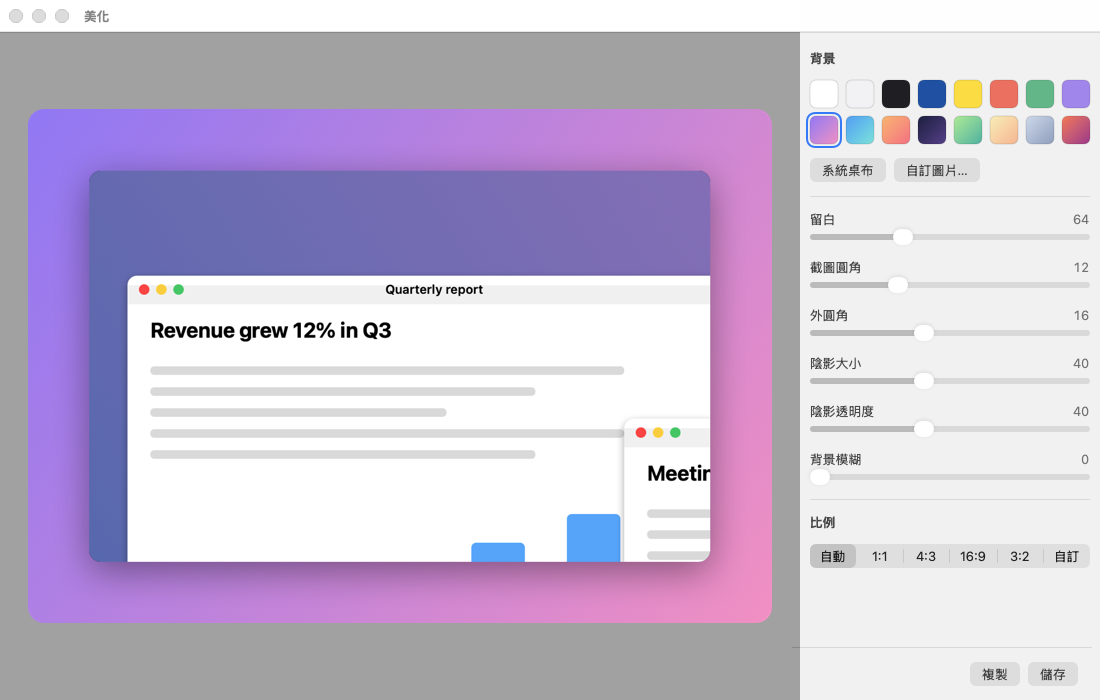
一鍵變成好看的圖
加背景、陰影、圓角,挑比例。貼進簡報或文件就很整齊。
錄影前
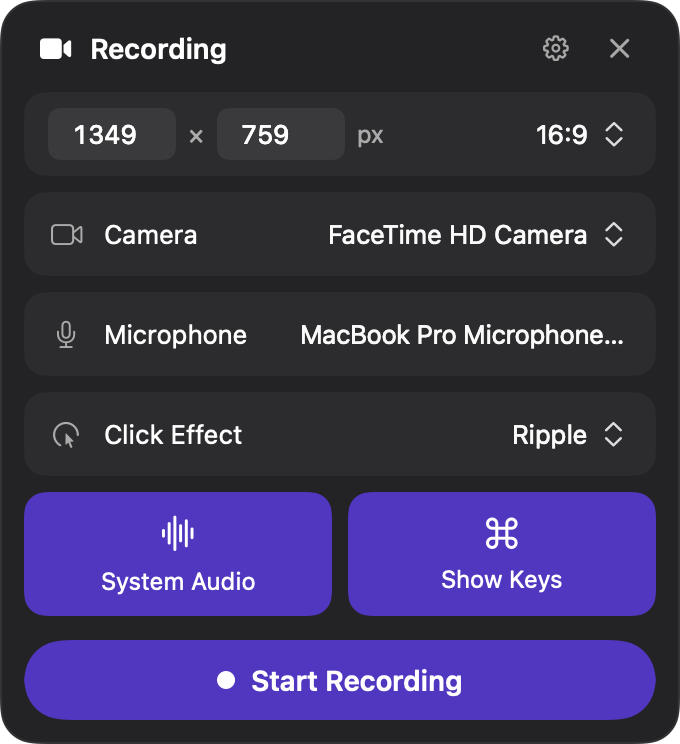
開錄前全部設好
尺寸、比例、鏡頭、麥克風、點擊效果、系統聲音、按鍵顯示,都在一個面板裡。
錄影後
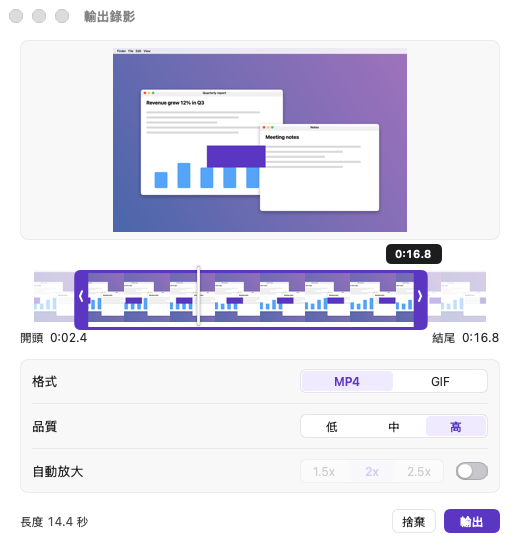
像 iPhone 一樣修剪
拉兩端剪掉頭尾,選 MP4 或 GIF。打開自動放大,畫面會跟著你點的地方放大。
錄影中

錄的時候也能動手
浮動工具列可以暫停、重來、丟掉,也能直接在畫面上畫圈、畫框、畫箭頭。鏡頭會變成一顆小泡泡放在角落。
點擊效果

點擊看得到,看的人跟得上
實心圓、漣漪、聚光燈,三種挑一種。不想要也可以關掉。
快捷鍵
| 要做什麼 | 按鍵 | 會發生什麼 |
|---|---|---|
| 截圖 | ⌘ ⌘ | 連按兩下。畫面定住,拖出範圍或點一個視窗。 |
| 錄影 | ⌃ ⌃ | 連按兩下。打開錄影面板,選好範圍就開錄。 |
| 錄 GIF | ⌃ ⌥ G | 直接錄成 GIF,適合貼進 Slack 或文件。 |